
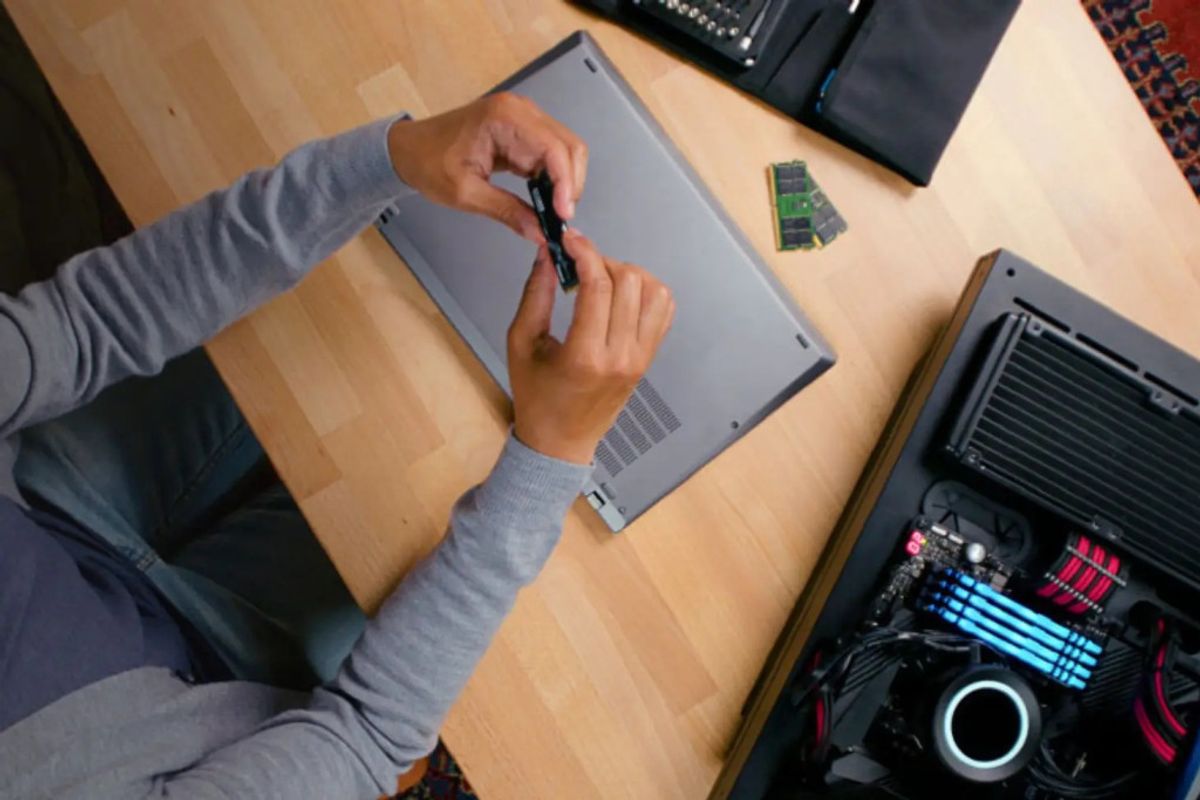
Mengetahui kapasitas Random Access Memory (RAM) pada laptop merupakan informasi krusial, terutama bagi pengguna yang hendak memastikan kompatibilitas perangkatnya dengan aplikasi tertentu atau berencana melakukan peningkatan performa. Setiap aplikasi umumnya memiliki persyaratan spesifikasi minimum, termasuk jumlah RAM, agar dapat beroperasi secara optimal.
Kapasitas RAM pada laptop berbasis Windows bervariasi, mulai dari 4GB, 8GB, hingga 16GB atau lebih. Oleh karena itu, pengguna disarankan untuk memahami berbagai metode pengecekan kapasitas RAM agar tidak terjadi kesalahan saat instalasi aplikasi atau melakukan upgrade perangkat, seperti dilansir dari Medcom.
Untungnya, pengguna tidak perlu mengunduh aplikasi pihak ketiga untuk memeriksa kapasitas RAM. Sistem operasi Windows telah menyediakan beragam fitur bawaan yang dapat dimanfaatkan dengan mudah dan cepat.
Melalui Menu Settings
Salah satu cara paling sederhana untuk melihat informasi dasar perangkat, termasuk kapasitas RAM dan jenis prosesor, adalah melalui menu Settings.
Untuk melakukannya, cukup buka menu Start, lalu arahkan ke Settings. Setelah itu, pilih opsi System, kemudian klik About. Informasi spesifikasi detail laptop akan langsung terpampang di layar.
Menggunakan Windows Explorer atau "This PC"
Pengecekan RAM juga bisa dilakukan melalui Windows Explorer, metode yang cukup familiar bagi banyak pengguna karena sering dipakai untuk melihat kapasitas penyimpanan.
Caranya, buka "This PC", lalu klik kanan pada ikonnya dan pilih Properties. Informasi mengenai RAM serta spesifikasi lainnya akan muncul secara otomatis.
Fitur System Information untuk Detail Lebih Lengkap
Bagi pengguna yang membutuhkan informasi lebih rinci tentang perangkat, termasuk komponen lain seperti kartu grafis, fitur System Information adalah pilihan tepat.
Cukup ketik "System Information" pada kolom pencarian Windows, kemudian buka aplikasi tersebut untuk melihat semua detail perangkat secara komprehensif.
Cek via Command Prompt
Alternatif lain bagi pengguna yang terbiasa dengan antarmuka berbasis teks adalah Command Prompt. Dengan memasukkan perintah khusus, sistem akan menampilkan spesifikasi laptop secara lengkap.
Pengguna hanya perlu membuka Command Prompt, lalu ketikkan perintah "systeminfo". Data detail, termasuk kapasitas RAM, akan segera ditampilkan.
Memanfaatkan Dxdiag untuk Informasi Tambahan
Metode terakhir yang bisa dicoba adalah menggunakan Dxdiag. Program ini umumnya digunakan untuk memeriksa kondisi perangkat keras, namun juga mampu menampilkan spesifikasi dasar.
Dengan membuka Dxdiag melalui kolom pencarian Windows, pengguna dapat melihat informasi RAM bersama dengan detail komponen lain seperti konfigurasi audio dan grafis.