
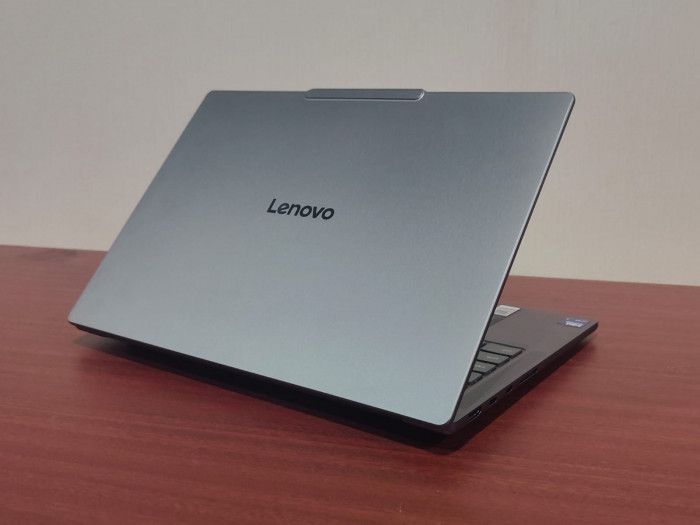
Lampu keyboard menjadi salah satu fitur andalan pada laptop Lenovo, terutama saat digunakan di tempat dengan pencahayaan minim. Namun, cara mengaktifkan fitur ini berbeda-beda tergantung serinya.
Sebelum mencoba, pastikan laptop Anda mendukung fitur ini, sebab tidak semua model, terutama kelas entry-level, dilengkapi lampu keyboard.
Berikut beberapa cara menyalakan lampu keyboard pada laptop Lenovo:
Tombol Fn + Spasi
Untuk Lenovo IdeaPad, cara paling umum adalah dengan menekan tombol Fn + Spasi. Beberapa model juga memungkinkan pengaturan melalui aplikasi.
Pengguna Lenovo ThinkPad juga bisa mencoba kombinasi Fn + Spasi, atau Fn + F5 pada beberapa model. Ada pula model yang memiliki fitur auto-light.
Lenovo Yoga
Laptop Lenovo Yoga umumnya mendukung mode otomatis. Lampu akan menyesuaikan dengan kondisi cahaya di sekitarnya.
Lenovo Legion
Lenovo Legion biasanya sudah menggunakan RGB yang tampil secara otomatis. Selain tombol, pengaturan lebih lanjut dapat dilakukan melalui software tambahan.
Langkah-langkah Umum
Berikut langkah-langkah umum yang bisa dicoba:
- Nyalakan laptop seperti biasa.
- Tekan Fn + Spasi berulang kali untuk mengatur tingkat keterangan atau mematikan lampu.
- Cari tombol dengan ikon lampu, tekan Fn + tombol tersebut, ulangi untuk mengubah brightness.
- Buka Lenovo Vantage, masuk ke Device Settings, pilih menu keyboard, aktifkan Keyboard Backlight, atur kecerahan atau durasi lampu.
Jika Lampu Tidak Menyala
Jika lampu keyboard tetap tidak menyala, coba langkah-langkah berikut:
- Masuk BIOS saat booting (F2/Delete). Pastikan opsi Keyboard Backlight dalam kondisi Enabled.
- Buka Device Manager, update driver keyboard.
- Unduh pembaruan BIOS dari situs resmi Lenovo.
- Tekan Win + X, masuk ke Mobility Center, cari pengaturan brightness keyboard.
Lampu keyboard bukan hanya soal estetika, tetapi juga membantu produktivitas, terutama saat bekerja di malam hari. Dengan memahami cara mengaktifkan dan mengaturnya, Anda bisa memaksimalkan fitur yang sudah tersedia di laptop Lenovo.