
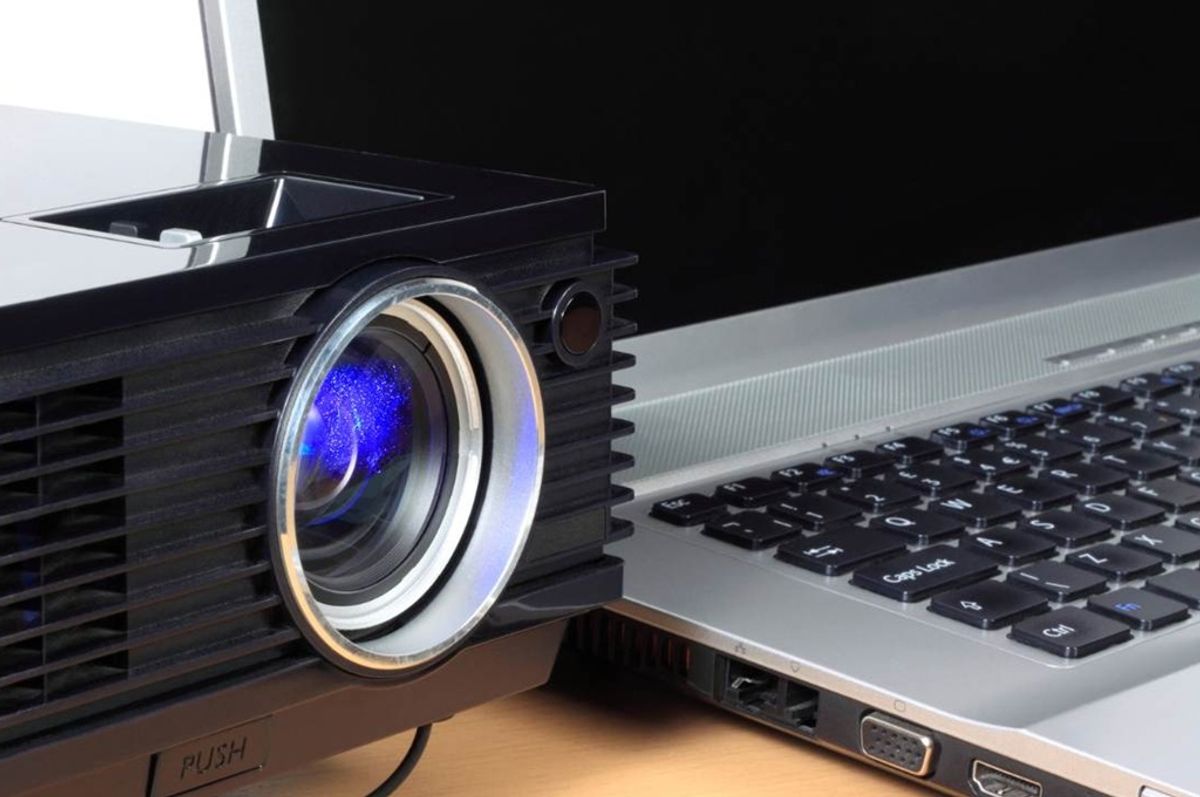
Menyambungkan laptop ke proyektor kini menjadi suatu kebutuhan umum yang esensial, baik untuk presentasi profesional, kegiatan pembelajaran, maupun hiburan. Metode paling sederhana dan sering digunakan melibatkan penggunaan kabel HDMI atau VGA, yang diikuti dengan pengaturan tampilan pada sistem operasi. Proses ini menjamin proyeksi visual yang optimal, seperti dilansir dari Medcom.
Langkah awal yang perlu dilakukan adalah menghubungkan kedua perangkat menggunakan kabel yang sesuai. Setelah proyektor dinyalakan, pengguna dapat menekan kombinasi tombol Windows + P pada laptop untuk memilih mode tampilan. Selain itu, penting untuk memastikan bahwa sumber input pada proyektor telah disesuaikan dengan jenis kabel yang terpasang, entah itu HDMI atau VGA. Penyesuaian resolusi juga krusial agar tampilan gambar tidak pecah dan nyaman dilihat.
Penggunaan kabel HDMI adalah cara paling direkomendasikan untuk menyambungkan laptop ke proyektor. Caranya cukup mudah, colokkan satu ujung kabel HDMI ke port laptop, kemudian sambungkan ujung lainnya ke port HDMI pada proyektor. Setelah itu, nyalakan proyektor dan pilih opsi HDMI sebagai sumber input melalui tombol "Source" atau "Input" yang tersedia pada remote atau bodi proyektor.
Koneksi Menggunakan Kabel VGA
Bagi perangkat yang lebih lama, penggunaan kabel VGA masih relevan. Sambungkan kabel VGA ke port yang tersedia di laptop dan proyektor. Jika Anda membutuhkan output suara, penting untuk diingat bahwa kabel VGA hanya mentransmisikan video. Oleh karena itu, kabel audio terpisah harus dihubungkan dari laptop ke proyektor atau perangkat audio eksternal untuk mendapatkan suara.
Mengatur Tampilan Melalui Windows (Tombol Windows + P)
Setelah koneksi kabel terjalin, pengaturan tampilan di laptop dapat diakses dengan menekan tombol Windows + P secara bersamaan. Menu "Project" akan muncul dengan beberapa opsi tampilan:
- Duplicate: Opsi ini akan menampilkan konten yang sama persis pada layar laptop dan proyektor, ideal untuk presentasi.
- Extend: Dengan mode Extend, proyektor berfungsi sebagai layar kedua, memperluas area desktop laptop Anda dan memungkinkan multitasking.
- Second Screen Only: Jika dipilih, layar laptop akan mati dan seluruh tampilan hanya akan muncul di proyektor.
Solusi Umum untuk Masalah Koneksi (Troubleshooting)
Beberapa masalah mungkin timbul saat menyambungkan proyektor, namun ada solusi praktis yang bisa dicoba. Jika gambar tidak muncul, coba tekan tombol Fn bersamaan dengan tombol fungsi seperti F4, F5, F7, atau F8, tergantung merek laptop Anda, untuk mengaktifkan output layar. Apabila laptop tidak memiliki port HDMI, penggunaan konverter seperti Vention HDMI to VGA Converter atau USB-C to HDMI Adapter dapat menjadi solusi efektif.
Untuk masalah audio yang tidak keluar, periksa pengaturan output suara di laptop. Klik ikon speaker pada taskbar dan ubah output audio ke proyektor HDMI.
Koneksi Nirkabel (Tanpa Kabel)
Selain menggunakan kabel, sambungan nirkabel juga bisa menjadi alternatif. Pastikan proyektor Anda mendukung fitur Wireless atau Screen Mirroring. Setelah itu, pengguna Windows 10 atau Windows 11 dapat memanfaatkan fitur Cast atau Project untuk melakukan koneksi tanpa kabel.
Secara keseluruhan, kunci keberhasilan koneksi antara laptop dan proyektor terletak pada penyesuaian input proyektor dengan jenis kabel yang digunakan. Hal ini akan menghindarkan proyektor dari kegagalan mendeteksi sinyal, sehingga tampilan dapat diproyeksikan dengan lancar.