
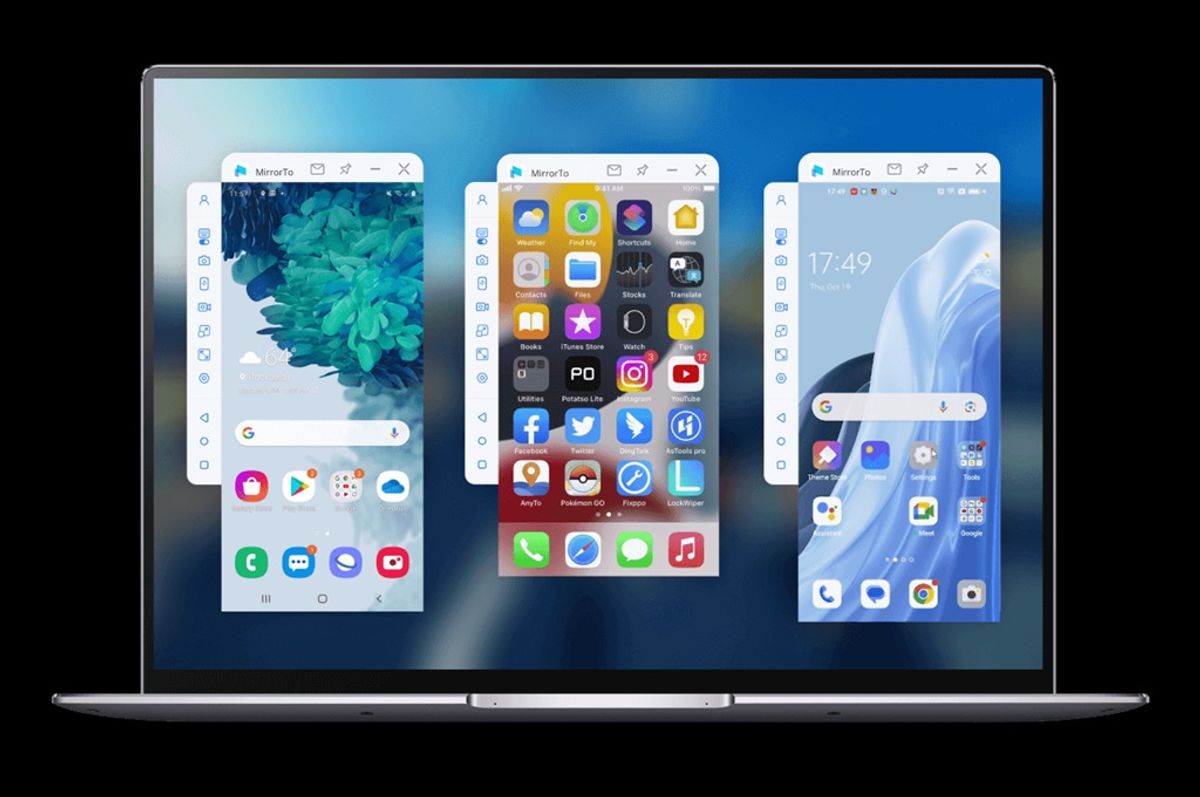
Menampilkan layar ponsel pintar ke laptop kini kian mudah berkat beragam fitur bawaan maupun aplikasi tambahan. Proses mirroring ini memungkinkan pengguna memproyeksikan tampilan smartphone ke layar laptop untuk berbagai kebutuhan, mulai dari presentasi, bermain gim, hingga aktivitas multitasking. Metode mirroring dapat dilakukan secara nirkabel melalui fitur Windows atau aplikasi seperti Scrcpy, atau dengan kabel USB.
Secara umum, koneksi Wi-Fi yang sama atau penggunaan kabel USB menjadi faktor penentu kelancaran proses mirroring. Aplikasi pihak ketiga seringkali menawarkan fitur yang lebih komprehensif dan stabilitas koneksi yang lebih baik, seperti dilansir dari Medcom.
Salah satu cara termudah untuk melakukan mirroring adalah dengan memanfaatkan fitur bawaan Windows. Ini memungkinkan Anda menampilkan layar HP ke laptop tanpa memerlukan kabel tambahan.
Langkah-langkahnya adalah sebagai berikut:
- Pada laptop, buka menu Pengaturan (Settings), lalu pilih Sistem (System), dan klik opsi 'Proyeksikan ke PC ini' (Projecting to this PC).
- Atur pengaturan agar laptop Anda 'Tersedia di mana saja' (Available everywhere).
- Selanjutnya, cari dan buka aplikasi 'Sambungkan' (Connect) melalui fitur pencarian Windows.
- Di perangkat HP, masuk ke Pengaturan/Settings, kemudian pilih Sambungan (Connection), dan temukan opsi Proyeksi Layar/Cast/Screen Mirroring.
- Pilih nama laptop Anda dari daftar yang tersedia, dan tampilan layar HP akan segera muncul di laptop.
Aplikasi Pihak Ketiga: Fitur Lengkap dan Lebih Stabil
Untuk pengalaman mirroring yang lebih optimal dengan stabilitas dan fitur yang lebih beragam, penggunaan aplikasi pihak ketiga sangat direkomendasikan. Beberapa pilihan aplikasi populer meliputi:
- Scrcpy: Aplikasi ini sangat direkomendasikan untuk perangkat Android karena ringan dan gratis. Meskipun umumnya memerlukan pengaktifan fitur 'USB Debugging' di opsi pengembang, Scrcpy juga dapat berfungsi melalui koneksi Wi-Fi.
- Vysor: Tersedia dalam versi berbasis peramban dan desktop, Vysor dikenal mudah digunakan untuk mirroring serta mengontrol HP, baik melalui koneksi USB maupun Wi-Fi.
- Microsoft Phone Link: Ini adalah aplikasi bawaan Windows 10/11 yang sangat terintegrasi, khususnya untuk perangkat Android, dan lebih optimal untuk ponsel Samsung. Aplikasi ini mendukung fitur mirroring, pengiriman pesan, dan notifikasi.
Mirroring dengan Kabel USB untuk Koneksi Stabil
Apabila Anda membutuhkan koneksi yang lebih stabil atau menghadapi kendala dengan jaringan nirkabel, metode mirroring menggunakan kabel USB dapat menjadi solusi.
Berikut langkah-langkahnya:
- Aktifkan opsi 'USB Debugging' di menu pengembang pada perangkat HP Anda.
- Sambungkan HP ke laptop menggunakan kabel data yang berkualitas.
- Gunakan aplikasi mirroring seperti Scrcpy atau AnyDesk untuk menampilkan layar ponsel Anda di laptop.
Sebagai catatan penting, jika Anda memilih metode nirkabel, pastikan kedua perangkat—baik HP maupun laptop—terhubung pada jaringan Wi-Fi yang sama. Ini adalah faktor krusial untuk memastikan koneksi dapat terdeteksi dengan baik dan proses mirroring berjalan lancar tanpa gangguan konektivitas.
Dengan beragam metode yang tersedia, pengguna dapat memilih cara yang paling sesuai dengan kebutuhan masing-masing, baik untuk kemudahan tanpa kabel maupun kestabilan koneksi menggunakan USB.