
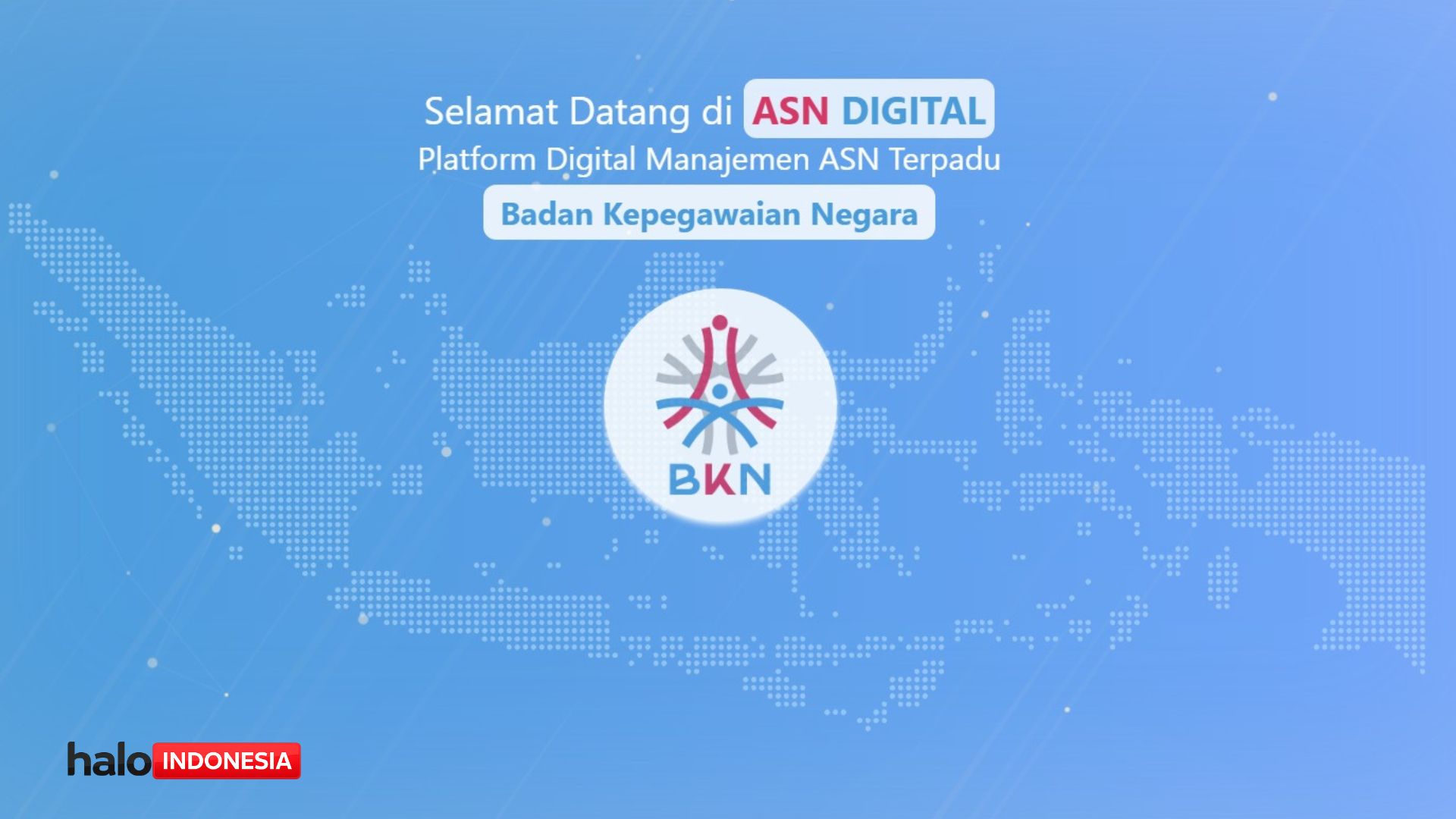
Transformasi layanan kepegawaian makin terasa nyata. Badan Kepegawaian Negara (BKN) kini mendorong pengelolaan arsip dan layanan Aparatur Sipil Negara (ASN) serba digital lewat platform ASN Digital. Dampaknya jelas: ASN dan PPPK wajib mengaktifkan akun dan Multi-Factor Authentication (MFA) agar bisa tetap mengakses layanan kepegawaian secara aman.
Platform ini bisa diakses melalui asndigital.bkn.go.id, dan aktivasi MFA menjadi langkah penting karena sistem akan meminta verifikasi tambahan berupa kode OTP setiap kali login.
Berikut panduan lengkap yang dirangkum dengan gaya berita online, supaya mudah diikuti tanpa bikin pusing.
Apa itu ASN Digital?
ASN Digital adalah platform resmi yang disiapkan untuk memudahkan ASN mengakses layanan kepegawaian berbasis digital dalam satu pintu. Sistem ini digunakan untuk mendukung pengelolaan data, arsip, dan dokumen kepegawaian tanpa bergantung pada berkas fisik lagi.
BKN mendorong pemanfaatan platform ini agar arsip kepegawaian dapat dikelola lebih rapi, lebih cepat dicari, dan lebih aman karena tersimpan dalam sistem. Selain itu, langkah ini juga sejalan dengan transformasi digital birokrasi yang terus dipercepat dalam beberapa tahun terakhir.
Mengapa ASN Digital?
Ada beberapa alasan kenapa platform ini sekarang dianggap penting, bahkan wajib diaktifkan.
1. Arsip kepegawaian makin digital
Pengelolaan arsip yang sebelumnya identik dengan map dan dokumen fisik mulai ditinggalkan. Dokumen seperti riwayat pangkat, pendidikan, jabatan, hingga SK kepegawaian diarahkan untuk tersimpan dan diakses secara digital.
2. Akses layanan lebih cepat dan terintegrasi
Lewat ASN Digital, proses yang biasanya perlu konfirmasi manual atau menunggu berkas bisa lebih ringkas karena datanya sudah masuk sistem.
3. Keamanan data ditingkatkan lewat MFA
BKN menambahkan lapisan keamanan dengan Multi-Factor Authentication (MFA). Jadi, login tidak cukup dengan username dan password saja, tapi harus disertai kode OTP dari aplikasi autentikator.
Siapa Pengguna ASN Digital?
Pengguna ASN Digital mencakup:
-
PNS (Pegawai Negeri Sipil)
-
PPPK (Pegawai Pemerintah dengan Perjanjian Kerja)
Keduanya termasuk dalam target kebijakan aktivasi akun dan MFA, karena akses layanan kepegawaian ke depan mengarah ke sistem digital dan terverifikasi.
Fitur-Fitur Utama ASN Digital
Walaupun tiap instansi bisa memiliki alur layanan internal masing-masing, inti fungsi ASN Digital umumnya mengarah pada:
1. Akses layanan kepegawaian
Platform ini dipakai sebagai pintu masuk untuk layanan yang berkaitan dengan administrasi ASN.
2. Pengelolaan arsip ASN
Data dan dokumen kepegawaian disiapkan dalam format digital. Arsip bisa mencakup dokumen utama seperti riwayat hidup, SK CPNS/PNS, riwayat pendidikan, jabatan, pangkat, hingga diklat.
3. Keamanan login berlapis (MFA)
Sistem memastikan hanya pemilik akun yang bisa mengakses data, karena membutuhkan OTP yang berubah-ubah setiap beberapa detik.
Panduan Lengkap Akses ASN Digital: Cara Login, Reset Password, sampai Siap Aktivasi MFA
Akses layanan kepegawaian berbasis digital kini makin ketat. Lewat ASN Digital, ASN dan PPPK diarahkan untuk login menggunakan akun SSO/MyASN dan mengaktifkan MFA (Multi-Factor Authentication) agar layanan bisa dipakai lebih aman.
Masalahnya, banyak pengguna gagal di langkah awal karena tidak tahu pintu login yang benar, termasuk saat lupa password. Kalau salah jalur, tombol reset pun tidak muncul.
Berikut panduan akses ASN Digital yang lebih lengkap dan praktis.
Cara Mengakses ASN Digital (Login Normal)
Ini langkah standar untuk pengguna yang sudah punya username dan password aktif.
-
Buka situs resmi ASN Digital:
https://asndigital.bkn.go.id -
Di halaman utama, klik logo BKN yang ada di bagian tengah halaman.
-
Setelah masuk ke portal, pilih menu “LOGIN”.
-
Masukkan data login sesuai akun aktif:
-
Username/NIP
-
Password
-
-
Klik masuk/login.
Kalau berhasil login, biasanya pengguna akan diarahkan ke dashboard ASN Digital.
Kalau sistem meminta aktivasi MFA, lanjut ke tahap aktivasi MFA.
Catatan penting: login ASN Digital umumnya tetap bergantung pada akun SSO/MyASN yang aktif. Jadi kalau kredensial bermasalah, langkah paling cepat adalah reset password.
Cara Reset Password ASN Digital (Lupa Password)
Untuk pengguna yang belum pernah mengakses ASN Digital
Ini bagian yang paling sering dicari, karena banyak ASN/PPPK baru masuk tapi lupa password atau belum pernah login sama sekali.
Ikuti alur ini biar tidak salah jalur:
-
Buka situs resmi ASN Digital:
https://asndigital.bkn.go.id -
Klik logo BKN yang ada pada bagian tengah halaman ASN Digital.
-
Pilih menu “LOGIN”.
-
Pada halaman login, pilih opsi “RESET”.
-
Setelah masuk menu reset, akan muncul beberapa pilihan.
Pilih Reset Password (Lupa Password). -
Kamu akan diarahkan ke halaman reset password, lalu isi:
-
Username / NIP
-
Captcha (wajib sesuai huruf besar-kecil)
-
-
Klik tombol “Check”.
-
Selanjutnya, isi kolom email sesuai email yang muncul/terdaftar di SIASN, lalu klik “Kirim”.
-
Cek email.
-
Sistem akan mengirim kode reset password ke email yang terdaftar.
-
Setelah itu akan muncul halaman reset password. Isi data berikut:
-
Kolom Kode Reset Password (isi kode dari email)
-
Buat password baru sesuai ketentuan
Contoh aturan yang umum:-
minimal 12 karakter
-
kombinasi huruf besar
-
huruf kecil
-
angka
-
simbol
-
-
Konfirmasi ulang password
-
Klik tombol “Reset Password”.
-
Jika berhasil, akan muncul notifikasi bahwa reset password sukses.
-
Setelah selesai, kembali lagi ke:
https://asndigital.bkn.go.id
lalu login menggunakan password baru.
Cara Mengakses ASN Digital Setelah Reset Password
Setelah password baru berhasil dibuat, alurnya simpel:
-
Klik logo BKN
-
Pilih LOGIN
-
Masukkan:
-
Username/NIP
-
Password baru
-
-
Login
Kalau sudah berhasil masuk, tahap berikutnya adalah aktivasi MFA.
Persiapan Sebelum Aktivasi MFA di ASN Digital
Setelah aktivasi/reset password selesai, jangan langsung panik kalau OTP gagal. Ada persiapan yang wajib beres dulu.
Persiapannya:
-
Pastikan HP disetel zona waktu otomatis
Ini penting supaya kode OTP tidak invalid -
Pastikan punya akun MyASN / SSO ASN (username & password) yang aktif
-
Pasang aplikasi autentikator di HP:
-
Google Authenticator
-
atau aplikasi OTP lain yang kompatibel
-
Kalau 3 hal ini beres, aktivasi MFA biasanya lancar.
Solusi dan Tips
Aktivasi MFA memang tidak sulit, tapi ada beberapa masalah klasik yang sering kejadian. Ini solusi yang paling masuk akal dan sering berhasil.
1. OTP selalu salah atau “invalid”
Penyebab paling umum biasanya:
-
Jam di HP tidak sinkron
-
Zona waktu keliru
Solusi cepat:
-
Aktifkan Set time automatically
-
Aktifkan Set time zone automatically
-
Tutup aplikasi autentikator lalu buka lagi
2. QR Code tidak muncul
Kalau QR Code tidak tampil:
-
Coba refresh halaman
-
Coba logout lalu login ulang
-
Ganti browser (Chrome/Edge/Firefox)
Kalau masih mentok, biasanya perlu bantuan admin/BKPSDM untuk reset atau pengecekan akun.
3. Ponsel ganti atau aplikasi autentikator terhapus
Kalau HP hilang/ganti, OTP tidak akan bisa diakses.
Solusinya umumnya:
-
Minta bantuan instansi terkait untuk reset MFA
-
Lakukan aktivasi ulang dari awal
4. Lupa password akun
Jika lupa password, bisa lakukan reset melalui menu di halaman login.
Ringkasnya:
-
Buka ASN Digital
-
Masuk ke halaman login
-
Pilih opsi RESET
-
Isi username/NIP dan captcha
-
Ikuti instruksi hingga menerima kode reset lewat email terdaftar
-
Buat password baru
Catatan penting: email yang dipakai adalah email yang sudah terdaftar di sistem kepegawaian.
FAQ ASN Digital
1. ASN Digital itu wajib atau opsional?
Mengacu pada kebijakan aktivasi akun dan MFA yang didorong untuk akses layanan kepegawaian, praktiknya ini sudah masuk kategori wajib dilakukan untuk kelancaran akses sistem.
2. Apakah PPPK juga harus aktivasi?
Ya. Aktivasi akun ASN Digital berlaku juga untuk PPPK.
3. Apa yang terjadi kalau MFA tidak diaktifkan?
Biasanya akun akan sulit dipakai untuk login layanan tertentu, karena sistem menolak akses tanpa verifikasi berlapis.
4. Aplikasi apa yang dipakai untuk OTP?
Yang umum dipakai adalah aplikasi autentikator seperti Google Authenticator, karena menghasilkan OTP 6 digit sesuai sistem MFA.
5. OTP tidak muncul, harus bagaimana?
Cek dulu:
-
aplikasi autentikator sudah benar
-
QR sudah dipindai dengan akun yang tepat
-
jam di HP otomatis
Kalau OTP tetap tidak tampil, kemungkinan besar proses pairing QR sebelumnya gagal.
6. Aktivasi harus lewat HP atau laptop?
Bisa keduanya, tapi paling nyaman:
-
QR Code muncul di laptop/komputer
-
scan dilakukan pakai HP
Kesimpulan
ASN Digital menjadi bagian penting dari penguatan layanan kepegawaian berbasis digital. Karena sistem ini terhubung dengan manajemen arsip dan akses layanan ASN, aktivasi akun dan MFA (Multi-Factor Authentication) tidak bisa dianggap sepele.
Kalau MFA sudah aktif, akses akun jadi lebih aman karena login membutuhkan OTP dari aplikasi autentikator. Ini sekaligus membantu melindungi data pribadi dan dokumen kepegawaian dari risiko akses ilegal.
Yang paling penting: lakukan aktivasi saat jaringan stabil, pastikan jam HP otomatis, dan simpan akses aplikasi autentikator dengan baik supaya tidak repot saat login berikutnya.